CSS personalizado para WordPress.
Personaliza tu sitio.
WP Quick Tools es un plugin de utilidades para WordPress con módulos que se activan individualmente. Su módulo Custom CSS (Páginas) permite personalizar WordPress con reglas CSS aplicadas a todo el sitio o a una o varias páginas seleccionadas, sin modificar los archivos del tema.
Puedes dar nombre a cada regla, activarla o desactivarla y conservar la configuración exportándola como JSON. Así organizas el CSS personalizado de WordPress desde un único panel: necesitas conocer los selectores CSS y comprobar el resultado con el tema y el maquetador utilizados.
Esta guía describe la versión candidata en pruebas. El módulo modifica la presentación del frontend: no ejecuta PHP ni JavaScript y no sustituye una copia de seguridad del sitio. No genera plugins a medida: gestiona los estilos de los elementos que ya existen en tus páginas.
Un plugin de WordPress para organizar tu CSS
Elige dónde cargar cada regla
Usa Todo el sitio para un estilo compartido o Solo páginas seleccionadas para un cambio concreto. En el segundo caso, busca una página por su título y añádela a la selección. El CSS afectará a los elementos que coincidan con los selectores que hayas escrito.
Organiza cambios independientes
Crea varias reglas y asigna un título reconocible a cada una. Puedes plegar una regla para facilitar la lectura del panel, desactivarla sin eliminarla o borrarla cuando ya no la necesites.
Escribe también estilos adaptables
El campo CSS admite reglas normales y consultas de medios. No hay interruptores automáticos para escritorio y móvil: tú defines los selectores y las condiciones. Se utiliza el editor de código de WordPress cuando está disponible.
Conserva una copia de la configuración
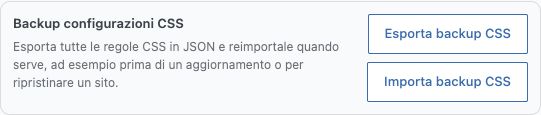
Exporta las reglas a un archivo JSON antes de intervenir. La importación restaura la configuración CSS del archivo y sustituye la del módulo: no se limita a añadir reglas nuevas ni restaura el resto del sitio.
Cómo personalizar WordPress con cambios concretos
- Dar un estilo coherente a una clase utilizada en varias páginas mediante una regla aplicada a todo el sitio.
- Cambiar los espacios o bordes de un elemento en una única página de destino, limitando la regla a esa página.
- Adaptar un elemento a pantallas pequeñas mediante una consulta de medios y comprobar el resultado en los dispositivos correspondientes.
Tu primera regla, paso a paso
1. Abre el módulo y conserva el estado inicial
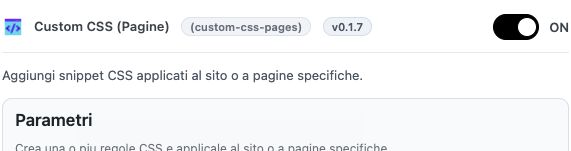
En WP Quick Tools, abre Custom CSS (Páginas). Si ya existen reglas, exporta primero una copia de seguridad sin cambiar los campos. Activa el módulo si es necesario: su interruptor ON/OFF se guarda inmediatamente; los parámetros de las reglas requieren Guardar configuración de Tools.
2. Crea una regla reconocible
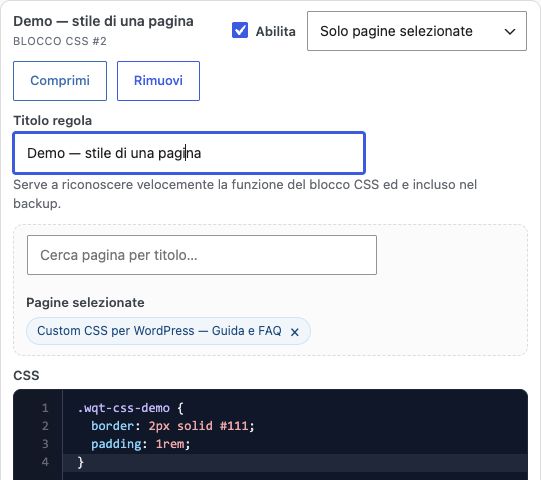
Pulsa Añadir regla CSS, asigna un título como Recuadro de demostración y deja Activar marcado. Para la primera prueba, elige Solo páginas seleccionadas y una página de prueba, evitando intervenir en todo el sitio.
3. Selecciona la página correspondiente
Busca la página por su título y selecciónala en los resultados. Comprueba que aparece en Páginas seleccionadas: escribir el título no basta. Puedes añadir más páginas o quitar una selección con el botón situado junto a su nombre.
4. Introduce un ejemplo acotado
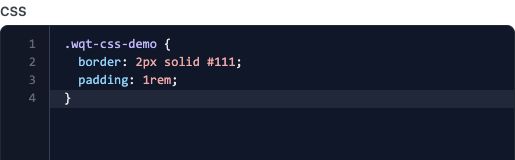
Asigna la clase wqt-css-demo a un elemento de la página de prueba mediante la opción disponible en tu editor. En el campo de clase escribe el nombre sin punto. En el CSS utiliza el selector .wqt-css-demo. El ejemplo siguiente solo modifica los elementos con esa clase y no añade contenido ni scripts.
5. Guarda y comprueba el frontend
Pulsa Guardar configuración de Tools y abre la página en el frontend. Comprueba el resultado en escritorio y móvil, y revisa también una página no seleccionada. Si no ves el cambio, comprueba la clase, la selección de página, el estado Activar y la caché de la página antes de añadir reglas más invasivas.
6. Conserva o deshaz la prueba
Para suspender el efecto, desmarca Activar en la regla y guarda. Para conservar el trabajo, exporta la copia de seguridad CSS. Si importas un archivo, recuerda que la restauración se aplica directamente: guarda antes una copia de la configuración que vas a sustituir.
.wqt-css-demo {
  border: 1px solid #111;
  padding: 1.5rem;
}

@media (max-width: 600px) {
  .wqt-css-demo {
    padding: 1rem;
  }
}
Guía en imágenes
Cuatro capturas reales del módulo con pasos numerados. La regla de demostración se preparó sin guardarla: el CSS del sitio no cambió. Usa las flechas o los puntos para recorrer las imágenes.
Preguntas frecuentes
¿Dónde se aplica el CSS?
Cada regla tiene un ámbito independiente. Todo el sitio carga la regla en las páginas del frontend que ejecutan el hook habitual wp_head de WordPress. Solo páginas seleccionadas la carga únicamente en las páginas WordPress indicadas. Esta opción determina dónde cargar el CSS, pero no modifica los selectores automáticamente: para limitar el efecto a un elemento debes utilizar una clase o un selector adecuado.
¿Puedo seleccionar entradas, archivos o productos?
La selección concreta de esta versión corresponde a páginas WordPress, no a entradas, archivos ni otros tipos de contenido. La búsqueda puede mostrar páginas publicadas, privadas y en borrador sin hacerlas públicas. El modo Todo el sitio también puede cargar CSS en otras vistas del frontend, pero no ofrece un selector específico para asignar una regla a una entrada o un producto individual.
¿Debo guardar después de cambiar una regla?
Sí. El título, el ámbito, las páginas seleccionadas, el código y la casilla Activar forman parte de los parámetros que debes guardar con Guardar configuración de Tools. En cambio, el interruptor ON/OFF del módulo se guarda inmediatamente. Esta distinción evita considerar activo un cambio que todavía está solo en el formulario del navegador.
¿Cómo evito modificar elementos no deseados?
Empieza con una página de prueba y una clase específica, como wqt-css-demo. Selecciona esa página y usa .wqt-css-demo en las reglas, en lugar de selectores muy generales como div o h2. El módulo no añade automáticamente un prefijo para aislar tu código. Comprueba también los elementos que comparten esa clase antes de extender la regla a todo el sitio.
¿Puedo crear estilos distintos para móvil y escritorio?
Sí, escribiendo consultas de medios normales en el campo CSS. El módulo no genera puntos de ruptura ni variantes adaptables automáticamente. Elige condiciones adecuadas para tu diseño y comprueba al menos una anchura de escritorio y una de móvil. El resultado también depende de las reglas del tema y del maquetador: una consulta de medios correcta no garantiza por sí sola que no haya superposiciones ni desbordamientos.
¿Funciona con Elementor, Gutenberg y otros maquetadores?
El módulo inserta CSS en el frontend mediante las API estándar de WordPress y no requiere un maquetador concreto. Sin embargo, para aplicar un estilo necesitas conocer las clases y la estructura de los elementos que genera tu editor. La vista previa dentro de un editor o iframe puede diferir de la página publicada. Comprueba siempre el frontend real; esta guía no implica compatibilidad certificada con todos los temas, maquetadores o versiones.
¿Por qué una regla guardada no cambia el aspecto de la página?
Comprueba que el módulo y la regla estén activos, que el CSS no esté vacío, que esté seleccionada la página correcta y que el selector encuentre un elemento. Revisa después posibles errores de sintaxis y la prioridad frente a los estilos del tema. La caché de página puede conservar el HTML anterior y, por tanto, el CSS antiguo: actualiza únicamente la caché pertinente con las herramientas disponibles y recarga la página. El módulo no promete vaciar todas las cachés automáticamente.
¿Qué regla prevalece cuando varios estilos modifican el mismo elemento?
Se aplica la cascada CSS habitual: cuentan el origen, la importancia, la especificidad y el orden de las declaraciones, además de las posibles capas de cascada. Las reglas del módulo se emiten en el orden guardado, pero eso no significa que siempre prevalezcan sobre los estilos del tema o del maquetador. Antes de añadir !important, identifica la declaración en conflicto y usa un selector preciso. Evita ajustes globales que dificulten el mantenimiento.
¿Qué contiene la copia de seguridad CSS?
El archivo JSON conserva las reglas del módulo, incluidos títulos, estado, ámbito, CSS e identificadores de las páginas seleccionadas. No contiene una copia completa de WordPress. La exportación puede incluir los valores introducidos actualmente en el panel, aunque todavía no estén guardados: si quieres una copia del estado anterior, expórtala antes de modificar los campos. Guarda el archivo en un lugar privado, ya que puede contener URL y detalles de configuración.
¿Importar una copia de seguridad añade o sustituye las reglas?
La importación sustituye la configuración CSS del módulo y se aplica directamente; el panel se recarga al completarse. Se aceptan archivos JSON compatibles de hasta 2 MiB. Exporta primero la configuración actual y revisa el contenido de la copia. Los identificadores de páginas no se convierten automáticamente entre sitios: un archivo de otra instalación requiere comprobar las asociaciones antes de confiar en el resultado.
¿Se seleccionan automáticamente las páginas traducidas con WPML?
No: la asignación concreta utiliza los identificadores de páginas indicados en la regla y no los convierte automáticamente a sus traducciones. Si el estilo debe cargarse también en páginas traducidas, comprueba y selecciona las versiones correspondientes en el contexto lingüístico disponible. Una regla global puede servir a varios idiomas si comparten clases. No traduzcas nombres de clases CSS sin adaptar también el marcado correspondiente.
¿Puedo insertar JavaScript o PHP? ¿Quién puede modificar las reglas?
Este módulo está dedicado al CSS: no insertes etiquetas script, código PHP ni marcado HTML en el campo. La configuración requiere permisos de gestión WQT y la capacidad WordPress unfiltered_html, que puede estar restringida incluso para algunos administradores multisitio. El CSS no está exento de riesgos: puede ocultar contenido, modificar controles o cargar recursos externos mediante URL. Usa solo código que entiendas y hayas comprobado; el módulo no es un validador completo de seguridad CSS.
¿Cómo suspendo un cambio sin perderlo?
Para detener una regla, desmarca Activar y guarda los parámetros. Para suspender todo el módulo, utiliza su interruptor OFF: la configuración se conserva. Quitar elimina la regla del formulario de edición, y esa eliminación debe guardarse. Antes de quitar reglas o importar una configuración, exporta una copia JSON: la copia del módulo y la recuperación completa del sitio son operaciones diferentes.