WP Quick Tools · Plugin WordPressGli strumenti che servono.
Quando servono.
WP QUICK TOOLS
WP Quick Tools è il plugin WordPress pensato per chi vuole gestire più facilmente le attività quotidiane del proprio sito, senza installare un plugin diverso per ogni piccola esigenza. Riunisce in un unico pannello una raccolta di strumenti pratici: puoi attivare solo quelli che ti servono e configurare ogni funzione in base alle tue necessità.
Gli strumenti nascono dall’esperienza concreta di Alexandre Dvihally, che dal 2006 sviluppa siti WordPress aziendali, museali e sperimentali. Ogni tool risponde a esigenze specifiche incontrate nel lavoro quotidiano, che spesso non trovano una soluzione immediata negli altri plugin.
Attiva con criterio.
Ogni modulo risolve un compito preciso. Metti in uso le funzioni che servono senza attivare l’intera raccolta.
Mantieni il controllo.
Impostazioni centralizzate e strumenti di esportazione e ripristino delle configurazioni aiutano a preparare e controllare le modifiche. Non sostituiscono il backup del sito.
Integra, poi verifica.
WQT si appoggia alle API WordPress e prevede integrazioni opzionali. Prima di utilizzare WP Quick Tools sul tuo sito, esegui un backup e verifica il funzionamento dei moduli con il tema e il builder in uso, preferibilmente in un ambiente di prova.
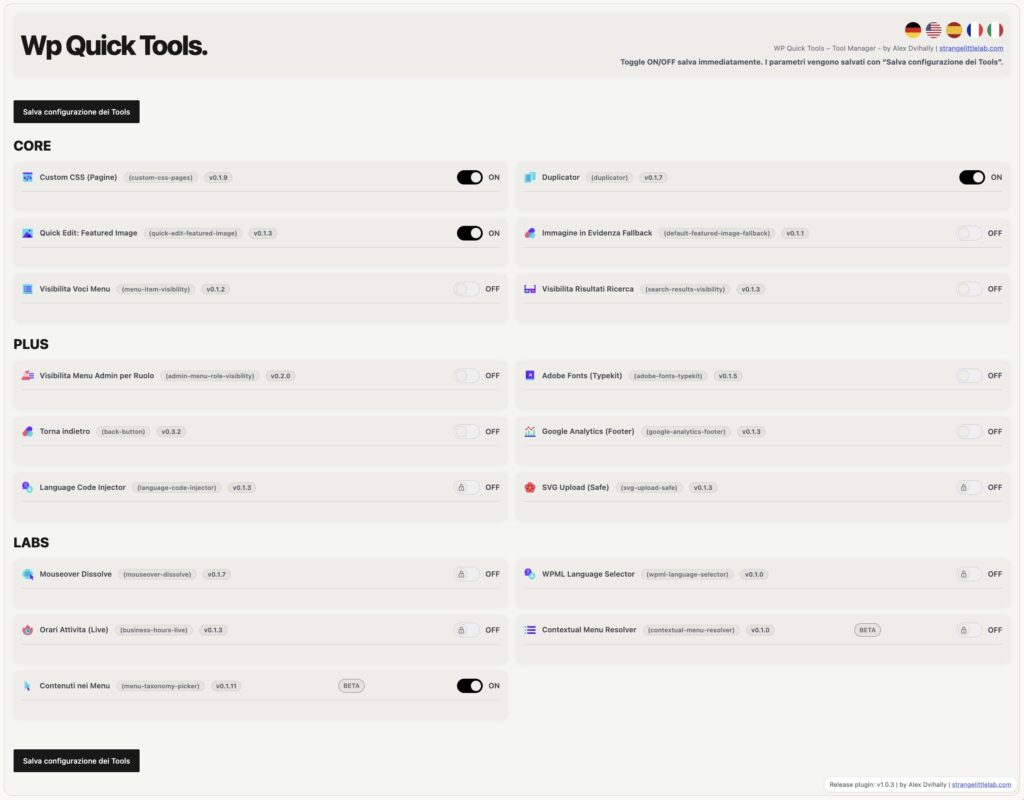
Una raccolta. Diciassette possibilità.
17 moduli disponibili nella variante completa, di cui 5 LABS sperimentali. Scegli quali attivare in base alle esigenze del tuo sito.
Applicare CSS personalizzato a una pagina o all’intero sito WordPress
Custom CSS è uno dei moduli inclusi in WP Quick Tools. Permette di personalizzare l’aspetto del sito con regole CSS applicate all’intero WordPress oppure soltanto alle pagine selezionate. Ogni gruppo di regole può avere un titolo ed essere attivato o disattivato separatamente.
Puoi, per esempio, modificare la spaziatura di una pagina promozionale senza estendere quella scelta alle altre pagine, oppure definire uno stile comune per tutto il sito. Le funzioni di importazione ed esportazione aiutano a conservare le configurazioni. Occorre conoscere i selettori CSS e verificare la resa con il tema e il builder utilizzati.
Duplicare contenuti e menu senza ripartire da zero
Duplicator è il modulo di WP Quick Tools per creare copie di contenuti e menu già configurati. Riutilizza contenuti e metadati, così puoi partire da una struttura esistente quando prepari una nuova pagina o una variante di navigazione.
In presenza di WPML la copia rimane nella stessa lingua e non viene collegata automaticamente come traduzione. È un punto di partenza da rivedere: controlla collegamenti, metadati e impostazioni specifiche del builder prima di pubblicare. Il modulo segnala anche gli eventuali errori parziali durante la copia.
Cambiare l’immagine in evidenza da Modifica rapida
Quick Edit: Featured Image è il modulo di WP Quick Tools che permette di cambiare l’immagine in evidenza dalla funzione Modifica rapida di WordPress, con un’anteprima della selezione.
Quando lavori su un elenco di articoli, puoi aggiornare la fotografia associata senza aprire ogni volta l’editor completo del contenuto. È una scorciatoia per un’operazione frequente nella gestione editoriale. Riguarda l’immagine in evidenza, non le immagini inserite nel corpo della pagina né le impostazioni delle gallerie.
Mostrare un’immagine di riserva negli articoli che ne sono privi
Immagine in Evidenza Fallback è il modulo di WP Quick Tools che mostra un’immagine di riserva quando un articolo non ne ha una propria. L’immagine viene usata come fallback nella visualizzazione, senza assegnarla realmente a ogni singolo articolo.
Può aiutare a rendere più uniforme un elenco di contenuti in cui alcune schede sono prive di fotografia. Le immagini già associate restano distinte dal fallback. Il risultato va verificato nel tema o nel builder, perché il modo in cui vengono richieste e mostrate le immagini può cambiare.
Mostrare voci di menu diverse a utenti e visitatori
Visibilità Voci Menu è il modulo di WP Quick Tools che decide se mostrare le singole voci di un menu in base allo stato di login. Ti permette di differenziare la navigazione proposta ai visitatori e agli utenti autenticati.
Puoi, per esempio, organizzare una voce dedicata all’accesso e una destinata all’area utente. Il controllo riguarda la presenza del collegamento nel menu: non sostituisce la protezione della pagina collegata. Per contenuti riservati occorre mantenere le appropriate autorizzazioni di accesso.
Scegliere quali contenuti compaiono nella ricerca WordPress
Visibilità Risultati Ricerca è il modulo di WP Quick Tools che controlla quali contenuti possono comparire nella ricerca WordPress. Le impostazioni considerano tipi di contenuto, categorie e tassonomie, oltre alle pagine da escludere.
È utile quando il sito contiene materiali che non vuoi proporre nella ricerca interna, come pagine tecniche o sezioni non pertinenti alla consultazione ordinaria. L’esclusione dalla ricerca non rende un contenuto privato e non ne impedisce l’apertura tramite URL. I motori di ricerca esterni e i sistemi di ricerca personalizzati richiedono verifiche separate.
Semplificare il menu amministrativo per ciascun ruolo
Visibilità Menu Admin per Ruolo è il modulo di WP Quick Tools che nasconde determinate voci della sidebar amministrativa in base al ruolo dell’utente. Il controllo dedicato per ruolo permette di ridurre le voci visibili a chi svolge compiti specifici.
Per esempio, puoi semplificare la navigazione per chi si occupa principalmente di contenuti. Si tratta di una scelta di interfaccia: nascondere una voce non revoca i permessi e non protegge da solo l’accesso diretto a una schermata. Le autorizzazioni effettive restano affidate alle capability WordPress.
Usare i caratteri Adobe Fonts nel sito o nelle pagine selezionate
Adobe Fonts (Typekit) è il modulo di WP Quick Tools che collega i caratteri del tuo progetto Adobe al sito WordPress. Puoi indicare il Project ID oppure uno snippet personalizzato e scegliere se applicarlo all’intero sito o soltanto alle pagine selezionate.
È utile per mantenere la tipografia del marchio o usare un kit dedicato a una landing page. Le opzioni contro i duplicati aiutano a evitare caricamenti ripetuti. Il kit e i relativi diritti d’uso restano gestiti attraverso Adobe Fonts.
Tornare alla pagina precedente mantenendo la posizione
Torna indietro è il modulo di WP Quick Tools che aggiunge un pulsante o un link per tornare alla pagina interna precedente, ripristinando la posizione di scorrimento. Può essere inserito tramite shortcode e personalizzato nell’etichetta e nell’aspetto.
È comodo quando si passa da un elenco a una scheda di dettaglio. Se il visitatore arriva da una sorgente esterna, puoi scegliere un comportamento alternativo: homepage, URL personalizzato, pulsante nascosto oppure disabilitato. Il fallback rende esplicito cosa deve accadere quando non esiste una pagina interna precedente utilizzabile.
Inserire Google Analytics nel footer evitando duplicati
Google Analytics (Footer) è il modulo di WP Quick Tools che inserisce nel footer il codice di monitoraggio configurato. Il rilevamento dei duplicati aiuta a evitare che lo stesso tracciamento venga aggiunto più volte.
È utile quando vuoi centralizzare questo inserimento senza distribuirlo tra file del tema e contenuti delle pagine. Prima di attivarlo, verifica se il tema o un altro plugin stanno già caricando Analytics. L’inserimento del codice non sostituisce la configurazione del consenso né la verifica delle impostazioni del servizio.
Caricare codice diverso in base alla lingua del sito
Language Code Injector è il modulo di WP Quick Tools che inserisce snippet HTML o JavaScript prima della chiusura del body in base alla lingua. Il rilevamento automatico prevede WPML, Polylang, TranslatePress e Weglot, con fallback sulla lingua locale di WordPress.
Serve quando un’integrazione richiede codice diverso nelle versioni linguistiche del sito. Non traduce i contenuti: sceglie lo snippet da caricare. È uno strumento per amministratori che conoscono il codice inserito; ogni snippet deve essere controllato anche per eventuali richieste a servizi esterni.
Caricare immagini SVG statiche con sanitizzazione
SVG Upload (Safe) è il modulo di WP Quick Tools dedicato al caricamento controllato di immagini SVG statiche da parte degli utenti autorizzati. La sanitizzazione è obbligatoria ed esclude script e risorse esterne.
È utile per loghi e icone vettoriali che devono restare nitidi a diverse dimensioni. Non tutti gli SVG sono semplici immagini: file con contenuti attivi o strutture non ammesse possono essere rifiutati o modificati dal controllo. Il nome del modulo non costituisce una garanzia assoluta di sicurezza; usa comunque file provenienti da fonti affidabili.
Collegare elementi con effetti al passaggio del mouse — sperimentale
Mouseover Dissolve è il modulo di WP Quick Tools per collegare un elemento che riceve il passaggio del mouse a un elemento di destinazione. Le interazioni possono combinare dissolvenza e movimento.
Può essere usato, per esempio, per accompagnare una voce di un elenco con una variazione visiva in un’area vicina. La configurazione dipende dagli elementi effettivamente presenti nella pagina. Gli effetti hover sono un arricchimento dell’interfaccia: i contenuti essenziali devono restare comprensibili e utilizzabili anche su dispositivi touch e senza mouse.
Aggiungere un selettore compatto delle lingue WPML — sperimentale
WPML Language Selector è il modulo di WP Quick Tools che mostra un selettore compatto delle lingue gestite da WPML. Esclude la lingua corrente e le lingue per cui il contenuto non dispone di una traduzione.
È utile quando vuoi proporre soltanto alternative linguistiche pertinenti alla pagina visualizzata, con una navigazione essenziale. Richiede WPML e contenuti tradotti disponibili: il modulo non crea traduzioni e non sostituisce la loro gestione. L’integrazione va verificata nel punto del tema o del builder in cui inserisci il selettore.
Mostrare se un’attività è aperta in questo momento — sperimentale
Orari Attività (Live) è il modulo di WP Quick Tools che mostra se un’attività è aperta in quel momento. La configurazione comprende orari settimanali, chiusure e giorni speciali, così il messaggio può tenere conto delle eccezioni al calendario abituale.
È utile per negozi, studi o servizi con orari di apertura al pubblico. I testi possono indicare lo stato corrente e informazioni sulla prossima apertura o chiusura. Gli orari inseriti devono essere mantenuti aggiornati: il modulo visualizza il calendario configurato, non rileva automaticamente la presenza reale del personale.
Scegliere il menu in base alla pagina — sperimentale
Contextual Menu Resolver è un modulo sperimentale di WP Quick Tools che sceglie dinamicamente il menu frontend in base al contesto della pagina. La configurazione utilizza regole, pesi e un menu di fallback.
Può servire quando sezioni diverse del sito devono proporre percorsi di navigazione differenti. Le priorità delle regole aiutano a risolvere i casi in cui più condizioni coincidono; il fallback definisce la scelta alternativa. Prima dell’uso verifica le pagine interessate e le posizioni menu del tema. È incluso nella variante beta, non presentato come funzione già certificata per ogni builder.
Aggiungere contenuti e tassonomie ai menu — sperimentale
Contenuti nei Menu è un modulo sperimentale di WP Quick Tools. Rende disponibili in Aspetto > Menu i tipi di contenuto e le tassonomie pubbliche selezionate, così puoi aggiungere alla navigazione singoli contenuti e termini.
È utile per siti che, oltre ad articoli e pagine, utilizzano altre tipologie pubbliche. Il modulo facilita la scelta degli elementi da inserire: non crea nuovi tipi di contenuto e non assegna automaticamente un menu al tema. Fa parte della variante con moduli beta e richiede un collaudo nel proprio progetto.