Custom CSS WordPress.
Personalizza il tuo sito.
WP Quick Tools è un utility plugin per WordPress che raccoglie moduli attivabili singolarmente. Il suo modulo Custom CSS (Pagine) ti permette di personalizzare WordPress con regole CSS applicate a tutto il sito oppure a una o più pagine selezionate, senza modificare i file del tema.
Puoi assegnare un nome a ogni regola, abilitarla o disabilitarla e conservare la configurazione mediante esportazione JSON. È una soluzione per organizzare il custom CSS WordPress da un unico pannello: richiede di conoscere i selettori CSS e verificare il risultato con il tema e il builder utilizzati.
Questa guida descrive la versione candidata in collaudo. Il modulo modifica la presentazione del frontend: non esegue PHP o JavaScript e non sostituisce un backup del sito. Non è un generatore di custom plugin su misura: gestisce gli stili degli elementi già presenti nelle tue pagine.
Un plugin WordPress per organizzare il tuo CSS
Scegli dove caricare ogni regola
Usa Tutto il sito per uno stile condiviso, oppure Solo pagine selezionate per un intervento circoscritto. Nel secondo caso cerca una pagina per titolo e aggiungila alla selezione. Il CSS agirà sugli elementi che corrispondono ai selettori che hai scritto.
Organizza interventi distinti
Crea più regole e assegna a ciascuna un titolo riconoscibile. Puoi comprimere una regola per rendere il pannello più leggibile, disabilitarla senza rimuoverla oppure eliminarla quando non serve più.
Scrivi anche stili responsive
Il campo CSS accetta normali regole e media query. Non ci sono interruttori automatici per desktop e mobile: sei tu a definire selettori e condizioni. L’editor di codice WordPress viene usato quando disponibile.
Conserva una copia della configurazione
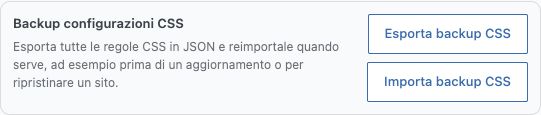
Esporta le regole in un file JSON prima di intervenire. L’importazione ripristina la configurazione CSS contenuta nel file e sostituisce quella del modulo: non aggiunge semplicemente nuove regole e non ripristina il resto del sito.
Come personalizzare WordPress con interventi mirati
- Dare uno stile coerente a una classe usata in più pagine, con una regola applicata a tutto il sito.
- Cambiare spaziature o bordi di un elemento in una sola landing page, limitando la regola a quella pagina.
- Adattare un elemento ai piccoli schermi mediante una media query, verificando il risultato sui dispositivi interessati.
La prima regola, passo dopo passo
1. Apri il modulo e conserva lo stato iniziale
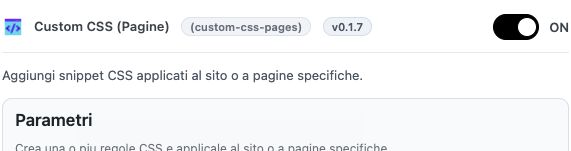
In WP Quick Tools apri Custom CSS (Pagine). Se sono già presenti regole, esporta prima un backup senza cambiare i campi. Attiva il modulo se necessario: il suo interruttore ON/OFF viene salvato immediatamente; i parametri delle regole richiedono invece Salva configurazione dei Tools.
2. Crea una regola riconoscibile
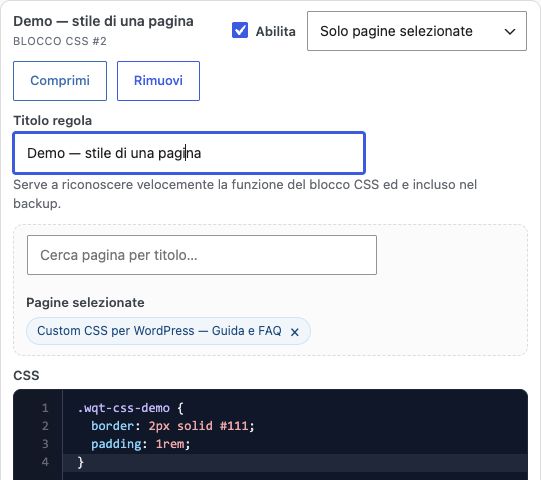
Premi Aggiungi regola CSS, assegna un titolo come Riquadro dimostrativo e lascia selezionato Abilita. Per una prima prova scegli Solo pagine selezionate e una pagina di test, evitando di intervenire su tutto il sito.
3. Seleziona la pagina interessata
Cerca la pagina per titolo e selezionala tra i risultati. Controlla che compaia tra le Pagine selezionate: digitare il titolo non basta. Puoi aggiungere più pagine o rimuovere una selezione con il pulsante accanto al suo nome.
4. Inserisci un esempio circoscritto
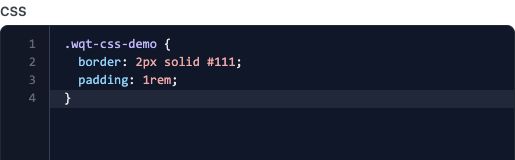
Assegna a un elemento della pagina di prova la classe wqt-css-demo, usando l’opzione disponibile nel tuo editor. Nel campo classe scrivi il nome senza punto. Nel CSS usa invece il selettore .wqt-css-demo. L’esempio qui sotto modifica soltanto gli elementi con quella classe e non aggiunge contenuti o script.
5. Salva e verifica il frontend
Premi Salva configurazione dei Tools e apri la pagina sul frontend. Controlla il risultato su desktop e mobile e verifica anche una pagina non selezionata. Se non vedi la modifica, controlla classe, selezione della pagina, stato Abilita e cache della pagina prima di aggiungere regole più invasive.
6. Conserva o annulla la prova
Per sospendere l’effetto togli Abilita dalla regola e salva. Per conservare il lavoro esporta il backup CSS. Se importi un file, ricorda che il ripristino viene applicato direttamente: conserva prima una copia della configurazione che stai sostituendo.
.wqt-css-demo {
  border: 1px solid #111;
  padding: 1.5rem;
}

@media (max-width: 600px) {
  .wqt-css-demo {
    padding: 1rem;
  }
}
Guida per immagini
Quattro schermate reali del modulo, con passaggi numerati. La regola dimostrativa è stata preparata senza salvarla: il CSS del sito è rimasto invariato. Usa le frecce o i punti per sfogliare le immagini.
Domande frequenti
Dove viene applicato il CSS?
Ogni regola ha un ambito indipendente. Tutto il sito carica la regola sul frontend nelle pagine che eseguono il normale hook wp_head di WordPress. Solo pagine selezionate la carica soltanto sulle pagine WordPress indicate. Questa scelta stabilisce dove caricare il CSS, ma non modifica automaticamente i selettori: per limitare l’effetto a un elemento devi usare una classe o un selettore appropriato.
Posso selezionare articoli, archivi o prodotti?
La selezione puntuale di questa versione riguarda le pagine WordPress, non articoli, archivi o altri tipi di contenuto. La ricerca può mostrare pagine pubblicate, private e in bozza, senza renderle pubbliche. La modalità Tutto il sito può caricare il CSS anche su altri frontend, ma non offre un selettore dedicato per assegnare una regola a un singolo articolo o prodotto.
Devo salvare dopo aver cambiato una regola?
Sì. Titolo, ambito, pagine selezionate, codice e casella Abilita fanno parte dei parametri da salvare con Salva configurazione dei Tools. Il toggle ON/OFF del modulo ha invece salvataggio immediato. Questa distinzione evita di considerare già attiva una modifica che è ancora soltanto nel modulo del browser.
Come posso evitare di cambiare elementi non desiderati?
Inizia con una pagina di prova e una classe dedicata, come wqt-css-demo. Seleziona quella pagina e usa .wqt-css-demo nelle regole, invece di selettori molto generici come div o h2. Il modulo non aggiunge automaticamente un prefisso di isolamento al tuo codice. Controlla quindi anche eventuali elementi che condividono la stessa classe prima di estendere la regola a tutto il sito.
Posso creare stili diversi per mobile e desktop?
Sì, scrivendo normali media query nel campo CSS. Il modulo non genera automaticamente breakpoint o varianti responsive. Scegli condizioni adatte al tuo layout e verifica almeno una larghezza desktop e una mobile. Il risultato dipende anche dalle regole del tema e del builder: una media query corretta non garantisce da sola l’assenza di sovrapposizioni o overflow.
Funziona con Elementor, Gutenberg e altri builder?
Il modulo inserisce CSS nel frontend tramite le API standard di WordPress e non richiede un builder specifico. Per applicare uno stile devi però conoscere classi e struttura degli elementi generati dal tuo editor. L’anteprima dentro un editor o un iframe può differire dalla pagina pubblicata. Verifica sempre il frontend effettivo; questa guida non implica compatibilità certificata con ogni tema, builder o versione.
Perché una regola salvata non cambia l’aspetto della pagina?
Controlla che modulo e regola siano attivi, che il CSS non sia vuoto, che la pagina corretta sia selezionata e che il selettore trovi davvero un elemento. Verifica poi errori di sintassi e precedenza rispetto agli stili del tema. Una cache della pagina può conservare il precedente HTML e quindi il vecchio CSS: aggiorna la sola cache pertinente con gli strumenti già disponibili e ricarica la pagina. Il modulo non promette una pulizia automatica di tutte le cache.
Quale regola prevale se più stili modificano lo stesso elemento?
Vale la normale cascata CSS: contano origine, importanza, specificità e ordine delle dichiarazioni, oltre a eventuali layer. Le regole del modulo sono emesse nell’ordine memorizzato, ma ciò non significa che prevalgano sempre sugli stili del tema o del builder. Prima di aggiungere !important, individua la dichiarazione in conflitto e usa un selettore preciso. Evita correzioni globali che renderebbero più difficile la manutenzione.
Che cosa contiene il backup CSS?
Il file JSON conserva le regole del modulo, inclusi titoli, stato, ambito, CSS e ID delle pagine selezionate. Non contiene un backup completo di WordPress. L’esportazione può includere i valori attualmente compilati nel pannello, anche se non ancora salvati: se vuoi una copia dello stato precedente, esportala prima di modificare i campi. Conserva il file in una posizione privata, perché può contenere URL e dettagli della configurazione.
Importare un backup aggiunge o sostituisce le regole?
L’importazione sostituisce la configurazione CSS del modulo e viene applicata direttamente, con ricaricamento del pannello dopo il successo. Sono accettati file JSON compatibili fino a 2 MiB. Esporta prima la configurazione corrente e controlla il contenuto del backup. Gli ID delle pagine non vengono convertiti automaticamente tra siti: un file proveniente da un’altra installazione richiede una verifica delle associazioni prima di affidarsi al risultato.
Le pagine tradotte con WPML vengono selezionate automaticamente?
No: l’assegnazione puntuale usa gli ID delle pagine indicati nella regola e non effettua una conversione automatica verso le traduzioni. Se lo stile deve essere caricato anche sulle pagine tradotte, verifica e seleziona le versioni interessate nel contesto linguistico disponibile. Una regola globale può invece servire più lingue se usa classi condivise. Non tradurre nomi di classi CSS senza coordinare anche il markup corrispondente.
Posso inserire JavaScript o PHP? Chi può modificare le regole?
Questo modulo è dedicato al CSS: non inserire tag script, codice PHP o markup HTML nel campo. La configurazione richiede i permessi di gestione WQT e la capability WordPress unfiltered_html, che può essere limitata anche per alcuni amministratori in multisito. Il CSS non è privo di rischi: può nascondere contenuti, modificare controlli o richiamare risorse esterne tramite URL. Usa soltanto codice compreso e verificato; il modulo non è un validatore completo della sicurezza del CSS.
Come sospendo una modifica senza perderla?
Per fermare una singola regola togli Abilita e salva i parametri. Per sospendere l’intero modulo usa il suo toggle OFF: le impostazioni restano conservate. Rimuovi elimina invece la regola dal modulo di modifica e la cancellazione va salvata. Prima di rimuovere regole o importare una configurazione, esporta una copia JSON: il backup del modulo e il recupero completo del sito sono operazioni diverse.