Du CSS personnalisé pour WordPress.
Personnalisez votre site.
WP Quick Tools est un plugin utilitaire pour WordPress composé de modules activables individuellement. Son module Custom CSS (Pages) permet de personnaliser WordPress avec des règles CSS appliquées à tout le site ou à une ou plusieurs pages sélectionnées, sans modifier les fichiers du thème.
Vous pouvez nommer chaque règle, l’activer ou la désactiver et conserver la configuration en l’exportant au format JSON. Vos styles CSS WordPress sont ainsi regroupés dans un seul panneau : il faut connaître les sélecteurs CSS et vérifier le résultat avec le thème et le constructeur de pages utilisés.
Ce guide décrit la version candidate en cours de test. Le module modifie la présentation du site public : il n’exécute ni PHP ni JavaScript et ne remplace pas une sauvegarde du site. Il ne génère pas de plugins sur mesure : il gère les styles des éléments déjà présents dans vos pages.
Un plugin WordPress pour organiser votre CSS
Choisissez où charger chaque règle
Utilisez Tout le site pour un style partagé, ou Pages sélectionnées uniquement pour une modification ciblée. Dans le second cas, recherchez une page par son titre et ajoutez-la à la sélection. Le CSS agit sur les éléments correspondant aux sélecteurs que vous avez écrits.
Organisez des modifications distinctes
Créez plusieurs règles et donnez à chacune un titre reconnaissable. Vous pouvez replier une règle pour faciliter la lecture du panneau, la désactiver sans la supprimer ou la supprimer lorsqu’elle n’est plus nécessaire.
Écrivez aussi des styles responsive
Le champ CSS accepte les règles habituelles et les requêtes média. Il n’y a pas de commutateurs automatiques pour ordinateur et mobile : vous définissez les sélecteurs et les conditions. L’éditeur de code WordPress est utilisé lorsqu’il est disponible.
Conservez une copie de la configuration
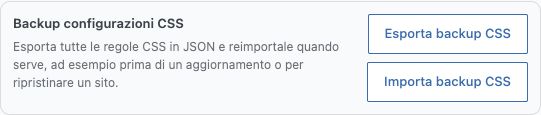
Exportez les règles dans un fichier JSON avant toute intervention. L’importation restaure la configuration CSS du fichier en remplaçant celle du module : elle ne se contente pas d’ajouter des règles et ne restaure pas le reste du site.
Personnaliser WordPress avec des modifications ciblées
- Donner un style cohérent à une classe utilisée sur plusieurs pages, avec une règle appliquée à tout le site.
- Modifier les espacements ou les bordures d’un élément sur une seule page de destination, en limitant la règle à cette page.
- Adapter un élément aux petits écrans avec une requête média, puis vérifier le résultat sur les appareils concernés.
Votre première règle, étape par étape
1. Ouvrez le module et conservez l’état initial
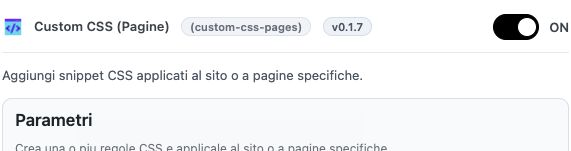
Dans WP Quick Tools, ouvrez Custom CSS (Pages). Si des règles existent déjà, exportez une sauvegarde avant de modifier les champs. Activez le module si nécessaire : son commutateur ON/OFF est enregistré immédiatement, tandis que les paramètres des règles nécessitent Enregistrer la configuration des Tools.
2. Créez une règle identifiable
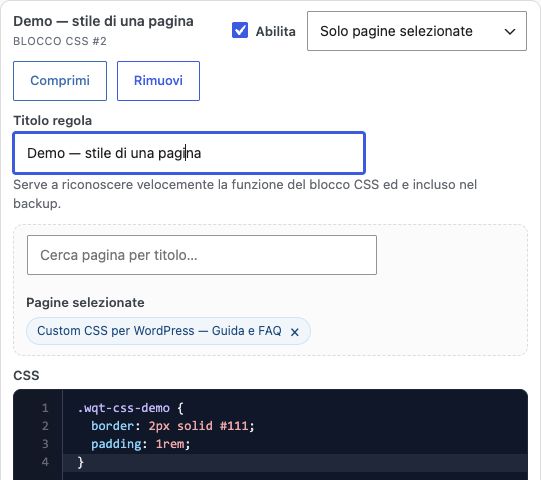
Cliquez sur Ajouter une règle CSS, donnez-lui un titre comme Encadré de démonstration et laissez Activer coché. Pour un premier essai, choisissez Pages sélectionnées uniquement et une page de test, afin de ne pas intervenir sur tout le site.
3. Sélectionnez la page concernée
Recherchez la page par son titre et sélectionnez-la dans les résultats. Vérifiez qu’elle figure dans Pages sélectionnées : saisir son titre ne suffit pas. Vous pouvez ajouter d’autres pages ou retirer une sélection avec le bouton à côté de son nom.
4. Ajoutez un exemple ciblé
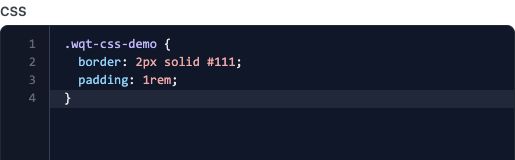
Attribuez la classe wqt-css-demo à un élément de la page de test avec l’option disponible dans votre éditeur. Dans le champ de classe, saisissez le nom sans point. Dans le CSS, utilisez le sélecteur .wqt-css-demo. L’exemple ci-dessous modifie uniquement les éléments portant cette classe, sans ajouter de contenu ni de script.
5. Enregistrez et vérifiez le site public
Cliquez sur Enregistrer la configuration des Tools et ouvrez la page sur le site public. Vérifiez le résultat sur ordinateur et mobile, ainsi que sur une page non sélectionnée. Si la modification n’apparaît pas, contrôlez la classe, la sélection de page, l’état Activer et le cache de la page avant d’ajouter des règles plus invasives.
6. Conservez ou annulez l’essai
Pour suspendre l’effet, décochez Activer pour la règle et enregistrez. Pour conserver votre travail, exportez la sauvegarde CSS. Si vous importez un fichier, la restauration s’applique directement : conservez d’abord une copie de la configuration que vous remplacez.
.wqt-css-demo {
  border: 1px solid #111;
  padding: 1.5rem;
}

@media (max-width: 600px) {
  .wqt-css-demo {
    padding: 1rem;
  }
}
Guide en images
Quatre captures réelles du module, avec des étapes numérotées. La règle de démonstration a été préparée sans être enregistrée : le CSS du site est resté inchangé. Parcourez les images avec les flèches ou les points.
Questions fréquentes
Où le CSS est-il appliqué ?
Chaque règle possède sa propre portée. Tout le site charge la règle sur les pages publiques qui exécutent le hook WordPress habituel wp_head. Pages sélectionnées uniquement la charge seulement sur les pages WordPress indiquées. Ce choix détermine où charger le CSS, mais ne modifie pas automatiquement les sélecteurs : pour cibler un élément, utilisez une classe ou un sélecteur approprié.
Puis-je sélectionner des articles, des archives ou des produits ?
Dans cette version, la sélection précise concerne les pages WordPress, pas les articles, les archives ou d’autres types de contenu. La recherche peut afficher des pages publiées, privées ou en brouillon sans les rendre publiques. Le mode Tout le site peut charger le CSS sur d’autres vues publiques, mais il n’offre pas de sélecteur dédié pour affecter une règle à un article ou un produit précis.
Faut-il enregistrer après avoir modifié une règle ?
Oui. Le titre, la portée, les pages sélectionnées, le code et la case Activer font partie des paramètres à enregistrer avec Enregistrer la configuration des Tools. En revanche, le commutateur ON/OFF du module est enregistré immédiatement. Cette distinction évite de croire active une modification qui n’existe encore que dans le formulaire du navigateur.
Comment éviter de modifier des éléments non souhaités ?
Commencez par une page de test et une classe dédiée, comme wqt-css-demo. Sélectionnez cette page et utilisez .wqt-css-demo dans vos règles plutôt que des sélecteurs très généraux comme div ou h2. Le module n’ajoute pas automatiquement de préfixe d’isolation au code. Vérifiez donc les autres éléments partageant cette classe avant d’étendre la règle à tout le site.
Puis-je créer des styles différents pour mobile et ordinateur ?
Oui, en écrivant des requêtes média habituelles dans le champ CSS. Le module ne génère pas automatiquement de points de rupture ni de variantes responsive. Choisissez des conditions adaptées à votre mise en page et vérifiez au moins une largeur ordinateur et une largeur mobile. Le résultat dépend aussi du thème et du constructeur : une requête média correcte ne garantit pas à elle seule l’absence de chevauchement ou de débordement.
Le module fonctionne-t-il avec Elementor, Gutenberg et d’autres constructeurs ?
Le module insère du CSS sur le site public via les API standard de WordPress et ne nécessite aucun constructeur particulier. Pour appliquer un style, il faut toutefois connaître les classes et la structure des éléments générés par votre éditeur. L’aperçu dans un éditeur ou une iframe peut différer de la page publiée. Vérifiez toujours le site public réel ; ce guide ne constitue pas une certification de compatibilité avec tous les thèmes, constructeurs ou versions.
Pourquoi une règle enregistrée ne change-t-elle pas l’apparence de la page ?
Vérifiez que le module et la règle sont actifs, que le CSS n’est pas vide, que la bonne page est sélectionnée et que le sélecteur correspond à un élément. Contrôlez ensuite la syntaxe et la priorité par rapport aux styles du thème. Le cache peut conserver l’ancien HTML et donc l’ancien CSS : actualisez uniquement le cache concerné avec les outils disponibles, puis rechargez la page. Le module ne promet pas de vider automatiquement tous les caches.
Quelle règle l’emporte si plusieurs styles modifient le même élément ?
La cascade CSS habituelle s’applique : l’origine, l’importance, la spécificité et l’ordre des déclarations comptent, ainsi que les éventuelles couches de cascade. Les règles du module sont émises dans leur ordre d’enregistrement, sans nécessairement l’emporter sur les styles du thème ou du constructeur. Avant d’ajouter !important, identifiez la déclaration en conflit et utilisez un sélecteur précis. Évitez les corrections globales qui compliqueraient la maintenance.
Que contient la sauvegarde CSS ?
Le fichier JSON conserve les règles du module, avec leurs titres, états, portées, CSS et identifiants des pages sélectionnées. Il ne s’agit pas d’une sauvegarde complète de WordPress. L’export peut inclure les valeurs actuellement saisies dans le panneau, même non enregistrées : pour conserver l’état précédent, exportez avant de modifier les champs. Gardez le fichier dans un emplacement privé, car il peut contenir des URL et des détails de configuration.
L’importation d’une sauvegarde ajoute-t-elle ou remplace-t-elle les règles ?
L’importation remplace la configuration CSS du module et l’applique directement ; le panneau se recharge après réussite. Les fichiers JSON compatibles jusqu’à 2 MiB sont acceptés. Exportez d’abord la configuration actuelle et vérifiez le contenu de la sauvegarde. Les identifiants de pages ne sont pas convertis automatiquement entre sites : un fichier issu d’une autre installation nécessite de vérifier les associations avant de se fier au résultat.
Les pages traduites avec WPML sont-elles sélectionnées automatiquement ?
Non : l’affectation précise utilise les identifiants de pages indiqués dans la règle, sans les convertir automatiquement vers les traductions. Si le style doit aussi être chargé sur les pages traduites, vérifiez et sélectionnez les versions concernées dans le contexte linguistique disponible. Une règle globale peut servir plusieurs langues si elles utilisent des classes communes. Ne traduisez pas les noms de classes CSS sans adapter aussi le balisage correspondant.
Puis-je insérer du JavaScript ou du PHP ? Qui peut modifier les règles ?
Ce module est réservé au CSS : n’insérez pas de balises script, de code PHP ou de balisage HTML dans le champ. La configuration nécessite les droits de gestion WQT et la capacité WordPress unfiltered_html, qui peut être restreinte même pour certains administrateurs multisites. Le CSS présente des risques : il peut masquer du contenu, modifier des contrôles ou charger des ressources externes via des URL. Utilisez uniquement du code compris et vérifié ; le module n’est pas un validateur complet de sécurité CSS.
Comment suspendre une modification sans la perdre ?
Pour arrêter une règle, décochez Activer et enregistrez les paramètres. Pour suspendre tout le module, utilisez son commutateur OFF : les réglages sont conservés. Supprimer retire la règle du formulaire d’édition, et cette suppression doit être enregistrée. Avant de retirer des règles ou d’importer une configuration, exportez une copie JSON : sauvegarder le module et restaurer tout le site sont deux opérations distinctes.