Eigenes CSS für WordPress.
Gestalte deine Website.
WP Quick Tools ist ein Utility-Plugin für WordPress mit einzeln aktivierbaren Modulen. Mit dem Modul Custom CSS (Seiten) kannst du WordPress durch CSS-Regeln anpassen, die auf der gesamten Website oder auf einer oder mehreren ausgewählten Seiten gelten, ohne Theme-Dateien zu bearbeiten.
Du kannst jede Regel benennen, aktivieren oder deaktivieren und die Konfiguration als JSON exportieren. So verwaltest du dein eigenes WordPress-CSS in einem zentralen Bereich. Dafür solltest du CSS-Selektoren verstehen und das Ergebnis mit deinem Theme und Page Builder prüfen.
Diese Anleitung beschreibt den derzeit getesteten Release Candidate. Das Modul verändert die Darstellung im Frontend: Es führt weder PHP noch JavaScript aus und ersetzt kein Website-Backup. Es erzeugt keine maßgeschneiderten Plugins, sondern gestaltet Elemente, die bereits auf deinen Seiten vorhanden sind.
Ein WordPress-Plugin zum Organisieren deines CSS
Lege fest, wo jede Regel geladen wird
Verwende Gesamte Website für einen gemeinsamen Stil oder Nur ausgewählte Seiten für eine gezielte Änderung. Suche im zweiten Fall die Seite anhand ihres Titels und füge sie zur Auswahl hinzu. Das CSS wirkt auf Elemente, die den von dir geschriebenen Selektoren entsprechen.
Organisiere getrennte Anpassungen
Erstelle mehrere Regeln und gib jeder einen eindeutigen Titel. Du kannst eine Regel für mehr Übersicht einklappen, sie ohne Löschung deaktivieren oder sie entfernen, wenn du sie nicht mehr benötigst.
Schreibe auch responsive CSS-Regeln
Das CSS-Feld unterstützt gewöhnliche Regeln und Media Queries. Es gibt keine automatischen Schalter für Desktop und Mobilgeräte: Selektoren und Bedingungen legst du selbst fest. Der WordPress-Code-Editor wird verwendet, sofern er verfügbar ist.
Bewahre eine Kopie der Konfiguration auf
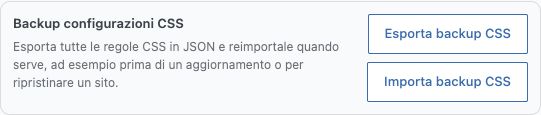
Exportiere die Regeln vor Änderungen in eine JSON-Datei. Beim Import wird die CSS-Konfiguration aus der Datei wiederhergestellt und die Modulkonfiguration ersetzt. Es werden nicht einfach zusätzliche Regeln angelegt, und der übrige Inhalt der Website wird nicht wiederhergestellt.
WordPress mit gezielten Änderungen anpassen
- Eine auf mehreren Seiten verwendete Klasse mit einer websiteweit geladenen Regel einheitlich gestalten.
- Abstände oder Rahmen eines Elements auf einer einzelnen Landingpage ändern und die Regel auf diese Seite begrenzen.
- Ein Element per Media Query an kleine Bildschirme anpassen und das Ergebnis auf den betreffenden Geräten prüfen.
Deine erste Regel, Schritt für Schritt
1. Öffne das Modul und sichere den Ausgangszustand
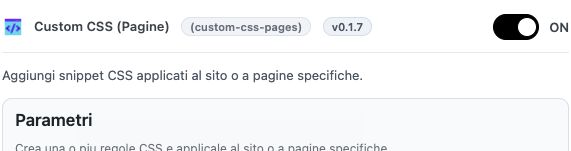
Öffne in WP Quick Tools das Modul Custom CSS (Seiten). Wenn bereits Regeln vorhanden sind, exportiere zuerst ein Backup, ohne die Felder zu ändern. Aktiviere das Modul bei Bedarf: Sein ON/OFF-Schalter wird sofort gespeichert; für Regelparameter musst du dagegen Tools-Konfiguration speichern verwenden.
2. Erstelle eine klar benannte Regel
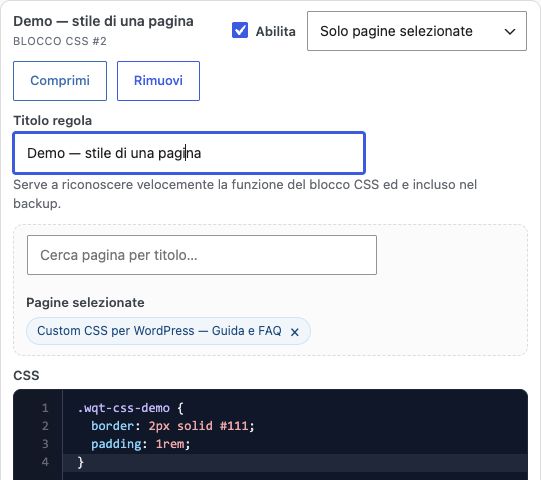
Klicke auf CSS-Regel hinzufügen, gib einen Titel wie Demo-Kasten ein und lasse Aktivieren ausgewählt. Wähle für den ersten Versuch Nur ausgewählte Seiten und eine Testseite, statt die gesamte Website zu verändern.
3. Wähle die betreffende Seite aus
Suche die Seite anhand ihres Titels und wähle sie in den Ergebnissen aus. Prüfe, ob sie unter Ausgewählte Seiten erscheint: Den Titel einzutippen reicht nicht aus. Du kannst weitere Seiten hinzufügen oder eine Auswahl über die Schaltfläche neben ihrem Namen entfernen.
4. Füge ein gezieltes Beispiel ein
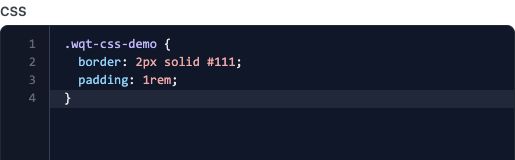
Weise einem Element auf der Testseite über die passende Option deines Editors die Klasse wqt-css-demo zu. Gib den Klassennamen im Klassenfeld ohne Punkt ein. Verwende im CSS dagegen den Selektor .wqt-css-demo. Das folgende Beispiel verändert nur Elemente mit dieser Klasse und fügt weder Inhalte noch Skripte hinzu.
5. Speichere und prüfe das Frontend
Klicke auf Tools-Konfiguration speichern und öffne die Seite im Frontend. Prüfe das Ergebnis auf Desktop und Mobilgeräten sowie auf einer nicht ausgewählten Seite. Falls keine Änderung sichtbar ist, kontrolliere Klasse, Seitenauswahl, Aktivierungsstatus und Seiten-Cache, bevor du umfassendere Regeln hinzufügst.
6. Behalte den Versuch oder mache ihn rückgängig
Um die Wirkung auszusetzen, entferne bei der Regel das Häkchen Aktivieren und speichere. Exportiere das CSS-Backup, um deine Arbeit aufzubewahren. Beim Import einer Datei wird die Wiederherstellung unmittelbar angewendet: Sichere daher vorher die Konfiguration, die du ersetzen möchtest.
.wqt-css-demo {
  border: 1px solid #111;
  padding: 1.5rem;
}

@media (max-width: 600px) {
  .wqt-css-demo {
    padding: 1rem;
  }
}
Anleitung in Bildern
Vier echte Screenshots des Moduls mit nummerierten Schritten. Die Demo-Regel wurde vorbereitet, aber nicht gespeichert: Das CSS der Website blieb unverändert. Blättere mit den Pfeilen oder Punkten durch die Bilder.
Häufige Fragen
Wo wird das CSS angewendet?
Jede Regel hat einen eigenen Geltungsbereich. Gesamte Website lädt die Regel auf Frontend-Seiten, die den regulären WordPress-Hook wp_head ausführen. Nur ausgewählte Seiten lädt sie ausschließlich auf den angegebenen WordPress-Seiten. Diese Einstellung bestimmt den Ladeort des CSS, verändert aber nicht automatisch die Selektoren: Um ein bestimmtes Element anzusprechen, brauchst du eine geeignete Klasse oder einen passenden Selektor.
Kann ich Beiträge, Archive oder Produkte auswählen?
Die gezielte Auswahl dieser Version umfasst WordPress-Seiten, nicht Beiträge, Archive oder andere Inhaltstypen. Die Suche kann veröffentlichte, private und als Entwurf gespeicherte Seiten anzeigen, ohne diese öffentlich zu machen. Der Modus Gesamte Website kann CSS auch in anderen Frontend-Ansichten laden, bietet aber keine eigene Auswahl für die Zuweisung einer Regel an einen einzelnen Beitrag oder ein Produkt.
Muss ich nach einer Regeländerung speichern?
Ja. Titel, Geltungsbereich, ausgewählte Seiten, Code und das Kontrollkästchen Aktivieren gehören zu den Parametern, die über Tools-Konfiguration speichern gesichert werden müssen. Der ON/OFF-Schalter des Moduls wird hingegen sofort gespeichert. So lässt sich unterscheiden, ob eine Änderung bereits aktiv ist oder bislang nur im Browserformular steht.
Wie vermeide ich Änderungen an unerwünschten Elementen?
Beginne mit einer Testseite und einer eigenen Klasse wie wqt-css-demo. Wähle diese Seite aus und verwende .wqt-css-demo in den Regeln statt sehr allgemeiner Selektoren wie div oder h2. Das Modul ergänzt deinen Code nicht automatisch um ein Präfix zur Eingrenzung. Prüfe deshalb auch andere Elemente mit derselben Klasse, bevor du die Regel auf die gesamte Website ausweitest.
Kann ich unterschiedliche Stile für Mobilgeräte und Desktop erstellen?
Ja, mit gewöhnlichen Media Queries im CSS-Feld. Das Modul erzeugt keine automatischen Breakpoints oder responsiven Varianten. Wähle Bedingungen passend zu deinem Layout und prüfe mindestens eine Desktop- und eine Mobilbreite. Das Ergebnis hängt auch von Theme- und Builder-Regeln ab: Eine korrekte Media Query allein garantiert nicht, dass Überlagerungen oder Überläufe ausbleiben.
Funktioniert das mit Elementor, Gutenberg und anderen Buildern?
Das Modul fügt CSS über die standardmäßigen WordPress-APIs ins Frontend ein und setzt keinen bestimmten Builder voraus. Für die Gestaltung musst du jedoch Klassen und Struktur der vom Editor erzeugten Elemente kennen. Die Vorschau in einem Editor oder iframe kann von der veröffentlichten Seite abweichen. Prüfe immer das tatsächliche Frontend; diese Anleitung bescheinigt keine Kompatibilität mit jedem Theme, Builder oder jeder Version.
Warum verändert eine gespeicherte Regel die Seitendarstellung nicht?
Prüfe, ob Modul und Regel aktiv sind, ob CSS eingetragen ist, ob die richtige Seite ausgewählt wurde und ob der Selektor tatsächlich ein Element trifft. Prüfe anschließend Syntaxfehler und die Priorität gegenüber Theme-Stilen. Ein Seiten-Cache kann das bisherige HTML und damit altes CSS behalten: Aktualisiere nur den betreffenden Cache mit den vorhandenen Werkzeugen und lade die Seite neu. Das Modul verspricht keine automatische Leerung sämtlicher Caches.
Welche Regel gewinnt, wenn mehrere Stile dasselbe Element verändern?
Es gilt die normale CSS-Kaskade: Herkunft, Wichtigkeit, Spezifität und Reihenfolge der Deklarationen zählen, ebenso mögliche Cascade Layers. Die Modulregeln werden in der gespeicherten Reihenfolge ausgegeben, haben aber nicht zwangsläufig Vorrang vor Theme- oder Builder-Stilen. Ermittle die konkurrierende Deklaration und verwende einen präzisen Selektor, bevor du !important hinzufügst. Vermeide globale Korrekturen, die die Wartung erschweren.
Was enthält das CSS-Backup?
Die JSON-Datei enthält die Modulregeln einschließlich Titel, Status, Geltungsbereich, CSS und IDs ausgewählter Seiten. Sie ist kein vollständiges WordPress-Backup. Der Export kann auch gerade im Formular eingetragene, noch nicht gespeicherte Werte enthalten. Wenn du den vorherigen Zustand sichern möchtest, exportiere vor der Bearbeitung. Bewahre die Datei privat auf, da sie URLs und Konfigurationsdetails enthalten kann.
Ergänzt oder ersetzt ein importiertes Backup die Regeln?
Der Import ersetzt die CSS-Konfiguration des Moduls und wird sofort angewendet. Nach erfolgreichem Import lädt der Bereich neu. Unterstützt werden kompatible JSON-Dateien bis 2 MiB. Exportiere zuerst die aktuelle Konfiguration und prüfe den Inhalt des Backups. Seiten-IDs werden nicht automatisch zwischen Websites umgewandelt: Bei einer Datei aus einer anderen Installation musst du die Zuordnungen prüfen, bevor du dich auf das Ergebnis verlässt.
Werden mit WPML übersetzte Seiten automatisch ausgewählt?
Nein. Gezielte Zuweisungen verwenden die in der Regel angegebenen Seiten-IDs und ordnen sie nicht automatisch Übersetzungen zu. Soll der Stil auch auf übersetzten Seiten geladen werden, prüfe und wähle die betreffenden Versionen im verfügbaren Sprachkontext aus. Eine globale Regel kann mehrere Sprachen bedienen, wenn gemeinsame Klassen verwendet werden. Übersetze CSS-Klassennamen nicht, ohne auch das zugehörige Markup anzupassen.
Kann ich JavaScript oder PHP einfügen? Wer darf Regeln bearbeiten?
Dieses Modul ist für CSS vorgesehen: Füge keine script-Tags, PHP-Code oder HTML-Markup in das Feld ein. Die Konfiguration erfordert WQT-Verwaltungsrechte und die WordPress-Berechtigung unfiltered_html, die auch für manche Multisite-Administratoren eingeschränkt sein kann. CSS ist nicht risikofrei: Es kann Inhalte verbergen, Bedienelemente verändern oder externe Ressourcen über URLs laden. Verwende nur verstandenen und geprüften Code; das Modul ist kein vollständiger CSS-Sicherheitsprüfer.
Wie pausiere ich eine Änderung, ohne sie zu verlieren?
Um eine einzelne Regel anzuhalten, deaktiviere Aktivieren und speichere die Parameter. Um das ganze Modul zu pausieren, nutze seinen OFF-Schalter: Die Einstellungen bleiben erhalten. Entfernen löscht die Regel aus dem Bearbeitungsformular; diese Löschung muss gespeichert werden. Exportiere vor dem Entfernen von Regeln oder einem Import eine JSON-Kopie: Modul-Backup und vollständige Website-Wiederherstellung sind unterschiedliche Vorgänge.